


Cara Aktifkan NFC di iPhone: Otomatis, Cek Saldo, dan Apple Pay
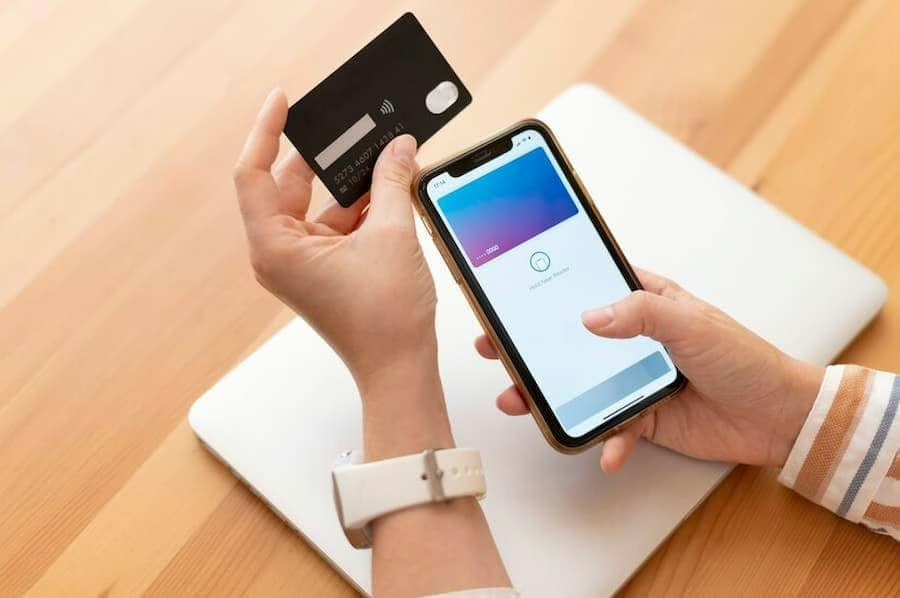
Uptodai.com - Saat ini, teknologi Near Field Communication (NFC) telah menjadi fitur esensial, terutama untuk transaksi non-tunai, pengecekan saldo kartu elektronik, hingga otomatisasi tugas harian. Banyak pengguna baru Apple kebingungan mencari tahu Cara aktifkan NFC di iPhone, sebab tidak ada tombol sakelar khusus seperti yang biasa ditemukan pada ponsel Android.
Sistem operasi iOS, khususnya pada model iPhone 7 ke atas, mengelola fitur NFC secara berbeda. Alih-alih menyediakan opsi manual, Apple merancangnya agar fitur ini selalu siaga dan bekerja secara otomatis, terutama saat mendeteksi adanya transaksi Apple Pay atau kartu yang terdaftar dalam aplikasi Wallet. Namun, ada trik khusus jika Anda ingin menggunakannya untuk membaca tag NFC non-pembayaran.
Mekanisme Otomatis NFC di iOS
Mekanisme NFC pada perangkat iPhone memang dirancang untuk menyederhanakan pengalaman pengguna. Sejak iOS 11, Apple mulai membuka akses NFC untuk fungsi-fungsi di luar Apple Pay, meskipun implementasinya tetap terintegrasi secara mendalam dalam sistem operasi.
Ini berarti, untuk kebutuhan dasar seperti pembayaran menggunakan Apple Pay atau mengecek saldo e-money, Anda hanya perlu mendekatkan perangkat ke terminal tanpa perlu mengaktifkan apa pun. iPhone akan secara cerdas mengenali kebutuhan tersebut dan mengaktifkan chip NFC secara instan.
Keunggulan sistem otomatis ini adalah kecepatan dan keamanan. Pengguna tidak perlu khawatir lupa mematikan NFC, yang dapat menguras baterai, karena fitur ini hanya aktif ketika diperlukan. Namun, jika Anda ingin menggunakan NFC untuk membaca tag informasi atau memicu perintah tertentu, akses manual mungkin dibutuhkan.
Cara Aktifkan NFC di iPhone untuk Pemindaian Manual
Meskipun sebagian besar fungsi NFC berjalan otomatis, pengguna mungkin membutuhkan akses manual untuk membaca tag NFC tertentu, misalnya tag informasi, poster cerdas, atau pemicu otomatisasi rumah. Untuk kebutuhan non-pembayaran ini, Apple menyediakan fitur tersembunyi yang harus ditambahkan ke Pusat Kontrol (Control Center).
Langkah penambahan fitur ini hanya perlu dilakukan sekali. Setelah terpasang, Anda bisa mengakses pemindai NFC kapan saja tanpa harus masuk ke menu Pengaturan yang rumit. Fitur ini dinamakan Pembaca Tag NFC.
Langkah Menambahkan Pembaca NFC ke Control Center
Ikuti langkah-langkah berikut untuk memastikan Anda dapat mengakses pemindai NFC secara manual:
1. Buka Pengaturan: Masuk ke aplikasi “Settings” (Pengaturan) di iPhone Anda.
2. Pilih Pusat Kontrol: Gulir ke bawah dan ketuk opsi “Control Center” (Pusat Kontrol).
3. Tambahkan Pembaca Tag NFC: Cari daftar fitur di bawah “More Controls” (Kontrol Lainnya). Temukan “NFC Tag Reader” (Pembaca Tag NFC) dan ketuk ikon plus (+) berwarna hijau di sebelahnya. Fitur ini akan otomatis berpindah ke daftar “Included Controls” (Kontrol yang Disertakan).
Setelah langkah ini selesai, Anda dapat langsung menggeser layar dari kanan atas (untuk iPhone dengan Face ID) atau dari bawah (untuk iPhone dengan tombol Home) untuk membuka Pusat Kontrol. Ikon Pembaca Tag NFC kini sudah tersedia.
Menggunakan Pembaca Tag NFC Manual
Jika Anda ingin membaca tag NFC non-pembayaran, ikuti proses berikut:
1. Buka Pusat Kontrol: Geser layar untuk menampilkan Control Center.
2. Ketuk Ikon NFC: Tekan ikon Pembaca Tag NFC (biasanya berupa gelombang radio kecil).
3. Pindai Tag: Dekatkan bagian atas belakang iPhone Anda ke tag NFC yang ingin dibaca. Setelah terdeteksi, iPhone akan memberikan notifikasi atau memicu aksi yang sesuai dengan data pada tag tersebut.
Memanfaatkan Fungsi NFC untuk Apple Pay dan E-Money
Fungsi paling umum dari NFC di iPhone adalah memfasilitasi transaksi pembayaran yang aman. Apple Pay memanfaatkan NFC untuk berkomunikasi dengan terminal pembayaran, memastikan data kartu Anda tidak pernah tersimpan di perangkat atau dibagikan kepada pedagang.
Untuk menggunakan Apple Pay, pastikan kartu debit atau kredit Anda sudah ditambahkan ke aplikasi Wallet. Saat berada di kasir, cukup dekatkan iPhone ke terminal pembayaran sambil menahan tombol samping atau menggunakan Face ID/Touch ID untuk otentikasi. Proses ini terjadi sangat cepat karena NFC sudah aktif secara otomatis.
Selain pembayaran, fitur NFC juga sangat berguna untuk mengecek saldo kartu e-money yang beredar di Indonesia. Sama seperti Apple Pay, Anda tidak perlu mengaktifkan apa pun. Cukup buka aplikasi perbankan atau aplikasi pihak ketiga yang mendukung pengecekan saldo NFC, lalu tempelkan kartu di bagian belakang iPhone hingga saldo terbaca.
Mengoptimalkan NFC dengan Pintasan Otomatisasi
Salah satu fitur canggih yang memanfaatkan cara aktifkan NFC di iPhone adalah Otomatisasi melalui aplikasi Pintasan (Shortcuts). Fitur ini memungkinkan iPhone menjalankan serangkaian perintah spesifik saat disentuhkan ke tag NFC yang telah diprogram.
Contohnya, Anda bisa menempelkan tag NFC di meja kerja. Ketika iPhone disentuhkan ke tag tersebut, secara otomatis perangkat akan menyalakan mode Fokus Kerja, mematikan Wi-Fi, dan membuka aplikasi kalender. Ini adalah cara yang sangat praktis untuk mengelola rutinitas harian.
Proses pembuatannya dilakukan di aplikasi Pintasan. Setelah membuat otomatisasi baru, pilih opsi “NFC” sebagai pemicu. Anda kemudian akan diminta memindai tag NFC yang akan digunakan, lalu menentukan tindakan apa saja yang harus dijalankan iPhone setelah tag tersebut dibaca.


Topik


