


Cara Mudah Cek Password WiFi yang Sudah Tersambung ke HP
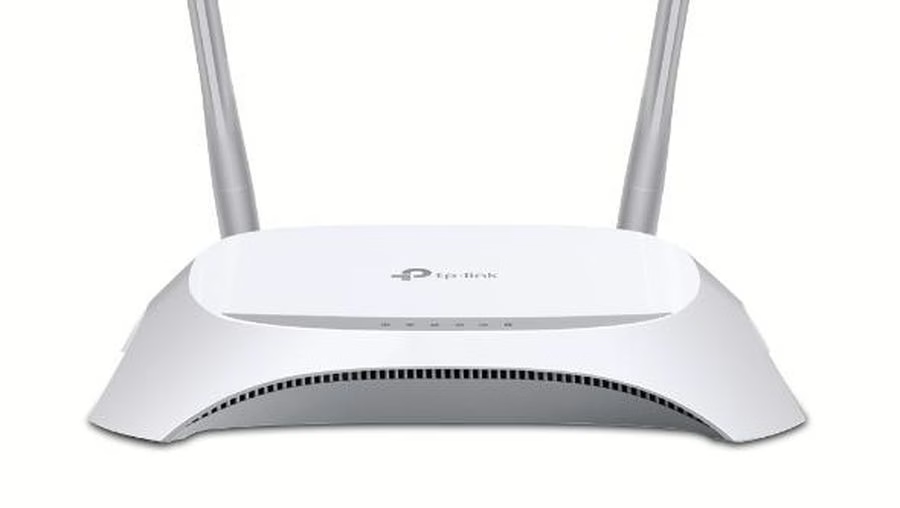
Uptodai.com - Seringkali kita lupa kata sandi jaringan internet, terutama jika koneksi tersebut sudah lama tersambung otomatis ke perangkat. Untungnya, ada cara mudah cek password WiFi yang sudah terhubung ke HP, baik itu perangkat Android maupun iPhone.
Proses ini sangat berguna ketika kita ingin berbagi koneksi tersebut dengan perangkat lain, misalnya laptop atau ponsel teman, tanpa harus repot mencari atau bertanya ulang kepada pemilik jaringan. Meskipun terdengar rumit, fitur ini sebenarnya sudah disediakan oleh sistem operasi modern.
Namun, perlu dicatat bahwa metode ini hanya berlaku untuk jaringan yang *saat ini* atau *sebelumnya* pernah tersimpan di memori ponsel Anda. Berikut adalah panduan langkah demi langkah untuk mengetahui sandi WiFi dari ponsel yang sudah tersambung.
Melihat Password WiFi di Android Terbaru (Versi 10 ke Atas)
Bagi pengguna Android versi 10 ke atas, Google telah menyederhanakan proses berbagi kata sandi menggunakan kode QR. Langkah pertama adalah masuk ke menu “Pengaturan” atau “Settings” pada ponsel Anda.
Setelah itu, cari opsi “Jaringan & Internet” atau “Koneksi”, lalu pilih “Internet” atau “WiFi”. Anda kemudian harus mencari nama jaringan yang ingin Anda ketahui sandinya dan ketuk ikon roda gigi (gear) di sebelahnya.
Di layar detail jaringan, biasanya akan muncul tombol “Bagikan” (Share) yang ditandai dengan ikon kode QR. Saat Anda memilih opsi ini, sistem akan meminta verifikasi biometrik seperti sidik jari atau PIN untuk alasan keamanan yang ketat.
Setelah verifikasi berhasil, kode QR akan muncul di layar. Di bawah kode tersebut, kata sandi WiFi akan ditampilkan secara eksplisit dalam bentuk teks. Perangkat lain dapat memindai kode ini, atau Anda bisa menyalin teks sandi yang tertera untuk dibagikan.
Trik Khusus untuk Pengguna Samsung Galaxy (One UI)
Khusus untuk pengguna Samsung Galaxy yang menjalankan antarmuka One UI, prosedurnya sedikit berbeda namun tetap intuitif. Anda dapat mengakses koneksi WiFi secara cepat dengan mengusap layar dari atas ke bawah di halaman utama, lalu menekan ikon WiFi selama beberapa detik.
Setelah masuk ke daftar WiFi, pilih ikon roda gigi pada jaringan yang sedang terhubung. Di sana, Anda akan menemukan opsi kode QR di bagian kiri bawah layar detail jaringan.
Selain menampilkan kode QR untuk dipindai, sistem One UI juga memberikan fleksibilitas tambahan. Anda dapat menyimpan gambar kode QR tersebut atau langsung membagikannya ke perangkat lain melalui aplikasi pesan atau media sosial yang kompatibel, membuat proses berbagi koneksi menjadi sangat praktis.
Cara Mengetahui Sandi Jaringan di iPhone (iOS 16 ke Atas)
Apple juga telah meningkatkan kemampuan pengguna untuk melihat kata sandi WiFi, terutama sejak pembaruan iOS 16. Ini adalah trik mengetahui sandi WiFi iPhone yang paling mudah tanpa harus menggunakan perangkat Mac.
Langkah pertama adalah membuka aplikasi “Pengaturan” (Settings) di iPhone Anda. Selanjutnya, pilih menu “WiFi”, lalu ketuk tombol “Edit” di sudut kanan atas untuk melihat semua jaringan yang pernah Anda sambungkan.
Anda mungkin perlu memverifikasi identitas Anda menggunakan Face ID atau Touch ID sebelum daftar jaringan muncul. Setelah daftar muncul, cari jaringan yang Anda butuhkan dan ketuk ikon informasi (i) di sebelah nama jaringan tersebut.
Di halaman detail, Anda akan melihat kolom “Kata Sandi” (Password) yang awalnya tersembunyi. Dengan mengetuk kolom tersebut, iPhone akan meminta verifikasi biometrik lagi sebelum menampilkan sandi dalam bentuk teks yang jelas.
Penting: Masalah Akses Root pada Android Lama
Bagi pengguna yang masih mengoperasikan Android versi lama, seperti Android 9 ke bawah, proses melihat password WiFi di Android jauh lebih rumit dan kurang aman. Umumnya, pengguna harus mengunduh aplikasi pihak ketiga seperti WiFi Password Recovery dari Play Store.
Namun, aplikasi semacam ini seringkali memerlukan akses ‘root’ pada perangkat. Akses root membuka seluruh sistem operasi, yang sangat berisiko terhadap keamanan data pribadi, terutama mengingat ponsel kini digunakan untuk berbagai transaksi finansial dan verifikasi data penting.
Seiring meningkatnya kebutuhan akan keamanan digital, Google telah memperketat akses sistem pada OS Android terbaru. Oleh karena itu, disarankan untuk selalu memperbarui sistem operasi Anda. Ini dilakukan untuk memanfaatkan fitur keamanan yang lebih modern dan menghindari penggunaan aplikasi yang memerlukan root.


Topik


